


This is default featured slide 5 title
Go to Blogger edit html and find these sentences.Now replace these sentences with your own descriptions.
Minggu, 11 Mei 2014
Minggu, 23 Juni 2013
Processor terbaru Intel Core i9
 Bagi anda yang sudah memiliki processor core i3,i5,i7 mungkin sudah berbangga hati dapat memiliki processor terbaru intel, tapi jangan gigit jari jika ternyata harga processor anda akan semakin jatuh dengan kehadiran processor core i9, Core i9 adalah processor terbaru intel, dengan spesifikasi Memiliki 6 core dengan kecepatan 2.8Ghz dengan L2 256KB X 6 dan L3 12MB. Procesor Gulftown ternyata lebih hemat power dibanding Corei 7 dan Core 2 Quad pada kecepatan yang sama. Tidak itu saja, Core i9 lebih dingin hampir 8 derajat dibandingkan Core 2 Quad, Core i5 dan Core i7.
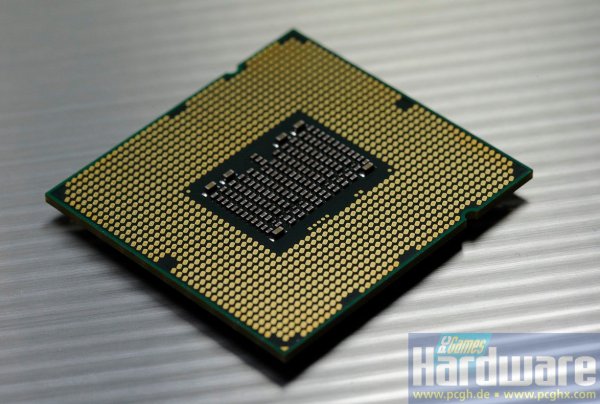
Untuk gaming kelas FPS, Core i9 memiliki angka relatif. Test benchmark game FarCry 2 dan Unreal Tournament dipegang oleh Core i9, disusul Core i7, Corei 5, Core 2 Quad dan terakhir Phenom II X4.
Game Left 4 Dead unggul oleh Core i5, diisusul Core 2 Quad, Phenom II X4, Core i9 (Gulftown) dan terakhir Core i7.
tetapi mohon maaf saya belum bisa mencari tahu apakah processor ini tetang menggunakan socket LGA 1366 atau LGA 1156.

Minggu, 05 Mei 2013
10 Karya Manusia Paling Ajaib di Dunia
10 Karya Manusia Paling Ajaib di Dunia - menara eifel, itu adalah salah satu keajaiban dunia yang sudah lama. Keajaiban dunia tidak hanya berasal dari alam,dengan teknologi yang canggih di jaman modern ini, manusia dapat membuat sendiri keajaiban-keajaiban tersebut. Berikut keajaiban-keajaiban terbaru buatan manusia :
1. Burj Khalifa
 |
| Karya Manusia Paling Ajaib di Dunia |
Burj Khalifa, sebelumnya bernama Burj Dubai, adalah sebuah pencakar langit di Dubai, Uni Emirat Arab yang diresmikan pembukaannya pada 4 Januari 2010. Ketinggian pencakar langit ini adalah 828 meter (2.717 kaki).Burj Khalifa adalah bangunan tertinggi di dunia yang pernah dibuat oleh manusia. Dimulai dari melewati ketinggian Taipei 101 sebagai bangunan tertinggi di dunia pada 21 Juli 2007.
Pada tanggal 12 September 2007, Burj Khalifa berhasil melewati ketinggian CN Tower sebagai struktur bebas (tanpa penyangga) tertinggi di dunia dan pada tanggal 7 April 2008 struktur tertinggi di dunia dari Menara KVLY-TV yang berada di Blanchard, North Dakota, Amerika Serikat berhasil dilewati. Struktur tertinggi yang pernah dibuat oleh manusia, Menara Radio Warsawa 645,4 m (2.120 kaki) dibuat pada 1974 (namun runtuh pada saat renovasi pada 1991) berhasil dilewati pada 1 September 2008.
2. Palm Jumeirah

Palm Jumeirah merupakan sebuah pulau buatan yang dibangun dengan reklamasi tanah oleh Nakheel, sebuah perusahaan yang dimiliki oleh pemerintah Dubai. Pulau ini merupakan satu dari tiga pulau yang disebut The Palm Islands yang akan meningkatkan pesisir pantai Dubai hingga 520 km. The Palm Jumeirah merupakan yang terkecil dari 3 Palm Islands (Palm Jumeirah, Palm Jebel Ali dan Palm Deira) yang sedang dalam pembangunan oleh Nakheel. Letaknya di area pesisir pantai Jumeirah di emirat Dubai, di Uni Emirat Arab (UEA).
The Palm Jumeirah merupakan pulau yang berbentuk pohon palem dengan cakupan sebuah batang, sebuah mahkota dengan 17 daun, dan sebuah pulau berbentuk sabit yang mengelilingiya dan membentuk 11 kilometer pemecah gelombang. Pulau ini memiliki luas 5 km x 5 km dan total areanya lebih besar daripada 800 lapangan sepak bola[1]. Pulau mahkota dihubungkan dengan Dubai oleh sebuah jembatan sepanjang 300 meter dan pulau sabit dihubungkan dengan ujung atas palem oleh terowongan bawah laut. Untuk 2-3 tahun ke depan, pariwisata di Dubai semakin meningkat, The Palm Jumeirah dapat dikatakan sebagai salah satu resor utama dunia. The Palm Island sendiri dianggap sebagai 'Keajaiban Dunia ke-8'. Pulau ini akan menggandakan pesisir pantai Dubai.
3. grand canyon skywalk

Grand Canyon merupakan sebuah jurang curam yang diukir oleh Sungai Colorado. Sungai ini terletak di di Arizona Negara Amerika Serikat. Penyebab terjadinya Grand Canyon adalah erosi, pertama adalah dengan air dan kedua adalah dengan angin. Pengunjung lokasi unik dan menarik ini setiap tahunnya hampir 5 juta orang mengunjungi 1 mil dalam Grand Canyon. Untuk menikmati grand canyon, sekarang bisa dari atas melalui sebuah platform berbentuk tapal kuda. Platform menegangkan ini bergantung tepat 4000 kaki di atas tanah dan memanjang 65 kaki dari ujung tebing Grand Canyon. Skywalk berbentuk tapal kuda ini dibangun dari tembok kaca setebal 4 inchi dan pengunjung diharuskan memakai kaus kaki anti gores bila ingin berjalan dan melihat pemandangan disana.
4. la sagrada familia

Gereja Expiatori de la Sagrada Família, seringkali hanya disebut Sagrada Família, adalah sebuah gereja Katolik Roma raksasa yang masih dalam proses pembangunan di kota Barcelona, Catalonia, Spanyol. Konstruksi gereja ini dimulai pada tahun 1882 dan berlangsung hingga hari ini.Gereja ini aslinya dirancang oleh Antoni Gaudí (1852 – 1926), yang bekerja di proyek ini selama 40 tahun, mengabdikan 15 tahun terakhir dari masa hidupnya terhadap proyek besar ini, yang rencananya akan diselesaikan pada tahun 2026. Ketika ditanya mengenai lamanya masa pembangunannya, Gaudi diceritakan menjawab "klien saya tidak buru-buru". Setelah wafatnya Gaudi pada tahun 1926, pengerjaan proyek ini diteruskan di bawah pengawasan Domènech Sugranyes hingga dihentikan untuk sementara akibat Perang Saudara Spanyol tahun 1936.
5. henderson waves

Struktur jembatan yang satu ini memang terbilang unik, bahkan satu-satunya di dunia. Bentuknya yang seakan berputar seperti spiral membuatnya berkarakter sekaligus memberikan sentuhan modern terhadap taman nasional Mount Faber dan Telok Blangah yang menyimpan ragam kekayaan natural Singapura. Nikmati berjalan kaki di struktur yang terbuat dari kayu dan baja di pagi hari untuk menikmati udara segar atau kunjungi taman yang diterangi cahaya lampu dengan efek dramatis setiap pukul 7 malam hingga pukul 2 pagi. Salah satu permata desain Singapura yang kerap luput dari daftar itinerary ini adalah salah satu alasan kuat yang membuat kamu tidak akan pernah bosan dengan Singapura.
6. oasis of the seas

Oasis Of The Seas, kapal pesiar terbesar di dunia dengan bobot 225.280 ton. Kapal yang dibangun dengan biaya Rp 14 triliun, memiliki kabin 20 tingkat yang bisa menampung 6300 penumpang. Dengan segala fasilitas yang ada, penumpang bisa menikmati berlayar di kapal tersebut selama 30 hari dengan biaya minimal Rp 50 juta.
7. channel tunnel
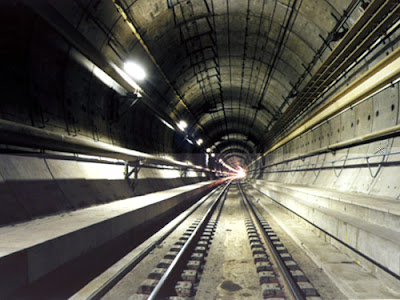
Terowongan Channel adalah sebuah terowongan rel sepanjang 50-km di bawah Selat Inggris (tepatnya di Selat Dover) yang menghubungkan Cheriton, Kent, di selatan Britania Raya, dan Coquelles, Calais di utara Perancis.
Proyek berbiaya besar ini awalnya dimulai dengan beberapa kesalahan, dan akhirnya selesai dibangun pada 1994.
Channel merupakan terowongan rel terpanjang kedua di dunia setelah Terowongan Seikan di Jepang. Terowongan ini dioperasikan oleh Eurotunnel plc. Chunnel - dimana Chunnel adalah kependekan dari The Channel Tunnel
8. three gorges dam

Bendungan Tiga Jurang atau Bendungan Tiga Ngarai atau Dam Tiga Jurang terletak di Sungai Yangtze (sungai ketiga terpanjang di dunia) di Sandouping, Yichang, provinsi Hubei, Cina. Konstruksi dimulai pada 1994. Bendungan ini akan menjadi bendungan hidroelektrik terbesar di dunia ketika diselesaikan pada tahun 2009. Penampungan ini memulai pengisian pada 1 Juni 2003, dan akan menempati wilayah Tiga Jurang yang indah, antara kota Yichang, Hubei, dan Fuling, Chongqing.
Seperti bendungan lain yang sedang dibangun, bendungan ini juga merupakan bendungan yang kontroversial menyangkut benar salahnya proyek ini. Pihak yang mendukung menunjuk kepada keuntungan ekonomi dari pengawasan banjir dan tenaga hidroelektrik. Pihak penentang mengkhawatirkan masa depan 1,9 juta orang yang akan dipindahkan; hilangnya lokasi arkeologikal dan budaya yang berharga; dan juga dampaknya terhadap lingkungan.
9. the dreamliner

Pesawat dirancang agar sangat ramah lingkungan. Menurut Boeing, material pesawat ini terbuat dari serat karbon yang ramah lingkungan. Pesawat ini juga irit bahan bakar, mampu menempuh jarak dua kali jarak tempuh Boeing 777. Lampu yang digunakan oleh pesawat ini juga sangat ramah lingkungan. Pesawat ini menggunakan mesin Rolls-Royce Trent 1000 dan mesin General Electric GEnx 2B-12 yang inovatif. Pesawat ini juga mempunyai radar Honeywell versi terbaru yang dirancang untuk memantau cuaca di depan pesawat dengan jarak 100.000 meter (100 km).
10. millau viaduct

Jembatan Millau adalah sebuah jembatan jalan bersanggahkan kabel yang menyeberangi lembah Sungai Tarn dekat Millau di selatan Perancis. Dirancang oleh teknisi jembatan Perancis Michel Virlogeux dalam kerja sama dengan arsitek Britania, Lord Foster, Millau merupakan jembatan "vehicular" tertinggi di dunia, dengan tonggak puncak pada 341 meter (1.118 kaki). sedikit lebih tinggi dari Menara Eiffel dan hanya 40 m (132 kaki) lebih pendek dari Gedung Empire State. Millau dibuka resmi pada 14 Desember 2004 dan dibuka untuk lalu lintas pada 16 Desember 2004.
Senin, 22 April 2013
Perawatan & Perbaikan Monitor
Perawatan & Perbaikan Monitor
1. Perawatan Monitor
Debu pada monitor akan membuat layar buram dan jika debu
tersebut sudah menempel pada layar kemudian cara membersihkannya tidak benar
dapat menggores layar monitor. Selain pada layar, debu juga dapat menutupi
fentilasi udara pada monitor yang akan menimbulkan panas yang berlebihan pada
monitor. Untuk kotoran cair yang masuk kedalam monitor dapat mengakibatkan
kerusakan monitor.
Prosedur dalam membersihkan monitor :
Gunakan kuas kecil atau vacuum cleaner dengan ujumg sikat
kecil untuk membersihkan debu.
Untuk membersihkan monitor dari kotoran cair yang menempel
pada layar, gunakan cairan pembersih kemudian dilap dengan kain kering. Terutama
pada bagian sudut dari layar.
2. Perbaikan monitor
Gangguan-gangguan yag biasanya sering terjadi pada suatu
monitor :
a) Monitor
tidak mau menyala
Pada saat proses booting computer, tombol power yang terdapat
pada monitor sudah ditekan tetapi monitor tetap gelap dan tidak mau menyala.
Jika masalah monitor tidak mau menyala, maka prosedur yang dilakukan adalah :
Pastikan bahwa tombol power dalam keadaan ON
Jika lampu indicator tidak menyala, lihat kabel power baik
pada monitor maupun yang kearah outlet listrik. Pastikan bahwa pemasangan sudah
benar.
Apabila tetap tidak menyala, gantilah dengan kabel power
lain.
Jika lampu indicator pada monitor hidup dan berwarna orange
atau berkedip-kedip, cek kabel video yang menghubungkan monitor dengan CPU
apakah sudah terpasang dengan baik dan benar. Pastikan sudah terpasang dengan
benar.
Apabila dengan pengecekan diatas masalah ini tetap tidak
teratasi berarti ada problem pada sinyal video board adapter CRT.
b) Monitor menjadi
gelap saat loading windows
Masalah lain yang bisa timbul adalah monitor menjadi gelap
saat loading windows. Kemungkinan besar disebabkan karena setup driver untuk
monitor tidak tepat. Yang sering terjadi adalah karena dalam keadaan ON screen
display setting, setting frekuensi terlalu tinggi. Untuk mengatasinya dapat
dilakukan dengan cara, yaitu:
Lakukan booting windows dalam keadaan safe mode dengan cara
menekan f8 saat computer loading windows.
Lakukan instalasi ulang driver VGA Card. Setelah itu pilih
jenis monitor yang cocok yang akan menentukan frekuensi maksimal yang akan
ditampilkan oleh windows.
c) Tampilan
pada monitor tidak sesuai dengan keinginan
Masalah lain yang bisa terjadi pada monitor adalah ukuran
tampilan tidak sesuai dengan keinginan. Terdapat font, ikon, menu, dan semua
tampilan pada monitor yang terlalu besar atau malah terlalu kecil. Hal tersebut
diatas berhubungan dengan resolusi monitor yang mungkin terlalu tinggi atau pun
terlalu rendah sesuai dengan selera pengguna. Untuk mengubahnya, bisa melalui
display properties. Caranya adalah:
Lakukan klik kanan disembarang tempat didekstop. Kemudian
akan muncul beberapa menu dan pilihan properties. lalu akan muncul tampilan
display properties.
Kemudian pilih tab setting. Ubahlah resolusi sesuai dengan
keinginan dengan memperbesar ataupun memperkecil nilai yang ada dikotak screen
area, kemudian klik ok. Dalam mengeset resolusi, yang harus diperhatikan adalah
kompatibilitas resolusi yang didukung oleh VGA Card dan monitor yang dimiliki.
Pemilihan resolusi yang didukung oleh kartu VGA namun tidak didukung oleh
monitor yang dimiliki akan menyebabkan monitor tidak menampilkan gambar dengan
sempurna.
d) Bercak
kebiru-biruan di sudut monitor
Pada salah satu atau beberapa sudut monitor, muncul bercak tidak
berwarna atau warna kebiru-biruan yang cukup mengganggu penampilan. Masalah ini
sering disebabkan karena adanya medan magnet yang dihasilkan dari beberapa
piranti elektronik tersebut. Untuk menghilangkannya cobalah untuk memakai fitur
degaussing yang ada pada menu control monitor. Atau dengan menggunakan magnet
yang didekatkan disudut-sudut monitor supaya warna kembali normal.
e) Tampilan
tiba-tiba rusak dan komputer hang
Setelah beberapa lama computer hidup tiba-tiba muncul
titik-titik atau pixel berwarna pada monitor yang pada akhirnya menyebabkan
computer crash dan hang. Solusi permasalahan seperti diatas, biasanya berkaitan
dengan masalah suhu baik pada computer secara umum atau secara khusus pada
graphics card. Apalagi jika menggunakan graphics card modern yang
biasanya lebih cepat panas. Untuk mengatasi masalah tersebut lakukan upaya
pendinginan secara maksimal.Kemudian periksa fungsi-fungsi kipas pada computer,
apakah masih berjalan normal. Jika perlu pindahkan card-card yang lain ke slot
yang agak berjauhan dengan slot graphics card agar dapat memberika sirkulasi
udara yang cukup.
Perawatan & Perbaikan Keyboard
Perawatan & Perbaikan Keyboard
·
Mempersiapkan
alat-alat bantu yang digunakan untuk perbaikan
·
Mendiagnosa
kerusakan-kerusakan yang terjadi
·
Menemukan bagaimana
cara melakukan perbaikan periferal tersebut
·
Melakukan perbaikan
periferal.
Alat bantu atau tools-kit sebagai berikut :
- Obeng
- Tang
- Kuas
- Kain kering atau tisu dan cairan pembersih
Alat dan bahan :
· Periferal komputer
a) Keyboard
b) Mouse
· Peralatan dan bahan pembersih :
a) kuas
b) penyedot debu mini
c) kain atau tisu
d) cairan pembersih atau cleaner
Kesehatan dankeselamatan kerja
1) Gunakan peralatan sesuai dengan fungsinya.
2) Bekerjalah sesuai dengan cara kerja atau petunjuk yang telah ditentukan.
KEYBOARD
Merupakan perangkat yang sangat penting dalam sebuah komputer yang berfungsi
memasukkan data atau memberi peritah pada computer. Secara fisik, keboard
terbagi ats 4 bagian, yaitu:
1. Keyboard Serial, biasanya digunakan pada komputer tipe AT (digunakan untuk
Pentium 1&2, menggunakan saklar manual/On-Off).
2. Keyboard PS/2, biasanya digunkan pada komputer tipe ATX (digunakan untuk
Pentium 3 ke atas, menggunkan saklar Push On).
3. Keyboard Wire Less, keyboard tipe ini tidak menggunkan kabel sebagai
penghubung antara keyboard dengan komputer. Jenis koneksi yang digunakan adalah
Infra Red, Wifi/Bluetooth.
4. Keyboard USB, merupakan jenis keboard yang sudah banyak digunakan oleh
computer pada umumnya. USB menjamin transfer data lebih cepat.
Debu dan kotoran dapat masuk ke dalam keyboard melalui sela-sela tombol pada
keyboard. Debu dan kotoran akan menumpuk menjadi banyak dan mengeras sehingga
akan mengganggu kenyamanan dalam menekan tombol atau tombol keyboard akan
menjadi keras. Selain debu dan kotoran padat, kotoran jenis cair juga sangat
sering terjadi. Minuman yang tumpah merupakan penyebab yang sering terjadi yang
membuat keyboard macet, tombol seperti terpencet terus, dan juga dapat terjadi
hubung pendek yang dapat mengakibatkan keyboard tak dapat dipakai kembali, dan
yang paling parah menyebabkan port PS/2 pada motherboard rusak.
Prosedur membersihkan keyboard dari kotoran cair:
· Gunakan lap kering atau tisu untuk membersihkan kotoran cair.
· Untuk membersihkannya keyboard harus di buka terlebih dahulu. Pada bagian
dalam pada keyboard harus hati-hati dalam membersihkannya dikarenakan sangat
rawan dengan goresan yang dapat mengakibatkan jalur menjadi putus. Untuk tombol
penghantar dibersihkan satu persatu pada bagian arang atau penghantarnya. Untuk
bagian konektor juga diperiksa terutama kabel, karena kabel sangat kecil dan
kabel keyboard biasanya sangat mudah ke himpit baik meja maupun benda lain.
Membersihkan keyboard dari debu dan kotoran:
Gunakan kuas kecil atau vacuum cleaner dengan ujung sikat yang kecil dan
sempit. Sehingga debu atau kotoran dapat mudah tersedot.
Langkah –langkah melakukan perbaikan keyboard
Keyboard
Ada beberapa kerusakan yang kemungkinan terjadi pada keyboard yaitu :
(1) Keyboard tidak terdeteksi oleh PC
Kerusakan yang sering terjadi pada keyboard adalah tidak dikenalnya keyboard
oleh komputer. Pada saat proses booting, tiba-tiba komputer macet dan muncul
pesan kesalahan “Keyboard error or no keyboard present”. Pesan tersebut
diartikan bahwa pada saat proses booting, komputer tidak mendeteksi adanya
keyboard. Jika terjadi hal seperti tersebut diatas, yang perlu dilakukan adalah
:
- Matikan kembali komputer dan cek apakah kabel keyboard telah tertancap dengan
benar ke CPU.
- Jika perlu lepas dan tancapkan kembali kabel keyboard tersebut untuk meyakinkan
bahwa koneksi sudah tepat.
- Jika komputer dihidupkan kembali, dan pesan kesalahan masih muncul,
kemungkinan pertama adalah keyboardnya yang rusak.
- Coba dengan keyboard yang lain untuk memastikan bahwa keyboardnya yang rusak.
- Jika dengan mengganti keyboard pesan kesalahan masih tetap muncul, berarti
bukan keyboard yang rusak. Tetapi bisa saja port keyboard di motherbord yang
rusak.
(2) Masalah kedua terjadi pada tombol keyboard
Kerusakan lain yang sering terjadi pada keyboard adalah tombol keyboard sering
macet untuk ditekan, atau tombol keyboard tertekan terus. Hal itu mungkin
disebabkan oleh debu yang sudah menumpuk di sela-sela tombol keyboard sehingga
menyebabkan keyboard macet. Untuk mengatasinya, perlu dilakukan pembersihan
pada keyboard. Keyboard dapat dibersihkan dengan menyedot atau menyemprotnya
dengan vacuum cleaner atau dapat memakai kuas. Dan juga dapat dibersihkan
dengan menggunakan kain lap yang dibasahi dengan cairan pembersih atau alkohol.
Ingat bahwa proses pembersihan harus dilakukan pada saat komputer mati dan
keyboard dilepas dari portnya.
Senin, 01 April 2013
Setting DNS Server
 Domain Name System adalah suatu metode untuk meng-konversikan Ip Address (numerik) suatu komputer ke dalam suatu nama domain (alphabetic), ataupun sebaliknya. Yang memudahkan kita dalam mengingat computer tersebut. Misalnya, server Debian memiliki alamat Ip Address sekian, namun pada umumnya, orang tidak akan mudah mengingat alamat Ip dalam bentuk numerik tersebut. Dengan adanya DNS Server, kita bisa mengakses halaman situs dari server Debian tersebut hanya dengan mengakses nama Domain-nya (www.debian.edu), tanpa mengingat Ip Address dari computer tersebut.
Bind9 (Berkeley Internet Name Domain versi 9) adalah salah satu aplikasi linux yang sangat populer sebagai DNS Server, dan hampir semua distro linux menggunakanya. Selain itu, dalam konfigurasinya pun cukup mudah dimengerti, khususnya bagi pemula awal.
debian-server:/home/pudja# apt-get install bind9
4.2. Konfigurasi
Berikut file-file penting yang akan kita konfigurasi dalam DNS Server;
a. /etc/bind/named.conf
b. file forward
c. file reverse
d. /etc/resolv.conf
4.2.1. Membuat Zone Domain
Bagian ini adalah yang terpenting, dimana kita akan menentukan nama untuk Domain dari server Debian kita nantinya. Kita boleh membuat Zone Domain menggunakan Tld (Top Level Domain) hanya pada jaringan local (There’s no Internet Connection). Karena sudah ada organisasi yang khusus mengatur domain Tld tersebut, contohnya di Indonesia adalah Pandi. Edit dan tambahkan konfigurasi untuk forward dan reverse, pada file named.conf atau bisa juga pada file named.conf.local. Kemudian tambahkan script di bawah ini.
debian-server:/home/pudja# vim /etc/bind/named.conf
#. . .
zone "debian.edu" { //Zone Domain anda
Berikut file-file penting yang akan kita konfigurasi dalam DNS Server;
a. /etc/bind/named.conf
b. file forward
c. file reverse
d. /etc/resolv.conf
4.2.1. Membuat Zone Domain
Bagian ini adalah yang terpenting, dimana kita akan menentukan nama untuk Domain dari server Debian kita nantinya. Kita boleh membuat Zone Domain menggunakan Tld (Top Level Domain) hanya pada jaringan local (There’s no Internet Connection). Karena sudah ada organisasi yang khusus mengatur domain Tld tersebut, contohnya di Indonesia adalah Pandi. Edit dan tambahkan konfigurasi untuk forward dan reverse, pada file named.conf atau bisa juga pada file named.conf.local. Kemudian tambahkan script di bawah ini.
debian-server:/home/pudja# vim /etc/bind/named.conf
#. . .
zone "debian.edu" { //Zone Domain anda
type master;
file "db.debian"; //lokasi file FORWARD, default di /var/cache/bind/
};
zone "192.in-addr.arpa" { //1 blok ip paling depan
type master;
file "db.192"; //lokasi file REVERSE, default di /var/cache/bind/
};
file "db.debian"; //lokasi file FORWARD, default di /var/cache/bind/
};
zone "192.in-addr.arpa" { //1 blok ip paling depan
type master;
file "db.192"; //lokasi file REVERSE, default di /var/cache/bind/
};
include "/etc/bind/named.conf.local"; //membuat file named.conf.local di process
4.2.2. File Forward
Forward berfungsi untuk konversi dari DNS ke Ip Address. Misalnya ketika kita ketik www.debian.edu melalui Web Browser, maka akan muncul website dari server Debian. Buat file konfigurasi untuk file forward dari DNS tersebut. Karna konfigurasinya cukup banyak, kita tinggal copykan saja file default yang sudah ada.
debian-server:/home/pudja# cd /etc/bind/
debian-server:/etc/bind# cp db.local /var/cache/bind/db.debian
debian-server:/etc/bind# vim /var/cache/bind/db.debian
$TTL 604800
@ IN SOA debian.edu. root.debian.edu. (
2 ; Serial
604800 ; Refresh
86400 ; Retry
2419200 ; Expire
604800 ) ; Negative Cache TTL
@ IN SOA debian.edu. root.debian.edu. (
2 ; Serial
604800 ; Refresh
86400 ; Retry
2419200 ; Expire
604800 ) ; Negative Cache TTL
@ IN NS debian.edu. ;tambahkan “titik” di akhir domain
@ IN A 192.168.10.1
www IN A 192.168.10.1
ftp IN A 192.168.10.1
sub-domain IN A 192.168.10.1 ;jika ingin membuat sub-domain
mail IN A 192.168.10.1
streaming IN A 192.168.10.1 ;alamat untuk streaming server
@ IN A 192.168.10.1
www IN A 192.168.10.1
ftp IN A 192.168.10.1
sub-domain IN A 192.168.10.1 ;jika ingin membuat sub-domain
mail IN A 192.168.10.1
streaming IN A 192.168.10.1 ;alamat untuk streaming server
4.2.3. File Reverse
Reverse berfungsi untuk konversi Ip Address ke DNS. Misalnya jika kita mengetikan Ip Address http://192.168.10.1 pada Web Browser, secara otomatis akan redirect ke alamat www.debian.edu. Bagian ini adalah opsional, jika kita tidak ingin mengkonfigurasi file reverse pun, juga boleh (^_^). Take it easy, okey.
debian-server:/etc/bind# cp db.127 /var/cache/bind/db.192
debian-server:/etc/bind# vim /var/cache/bind/db.192
$TTL 604800
@ IN SOA debian.edu. root.debian.edu. (
1 ; Serial
@ IN SOA debian.edu. root.debian.edu. (
1 ; Serial
604800 ; Refresh
86400 ; Retry
2419200 ; Expire
604800 ) ; Negative Cache TTL
;
@ IN NS debian.edu. ;ingat “titik”
1.10.168 IN PTR debian.edu. ;3 blok ip terakhir, dan dibalik
4.2.4. Menambah dns-name-server
Tambahkan dns dan nameserver dari server Debian tersebut pada file resolv.conf. Agar dapat diakses melalui computer localhost.
debian-server:/etc/bind# vim /etc/resolv.conf
search debian.edu
nameserver 192.168.10.1
search debian.edu
nameserver 192.168.10.1
Terakhir, restart daemon dari bind9.
debian-server:/etc/bind# /etc/init.d/bind9 restart
Bagi pemula awal, pada bagian ini sering sekali terjadi failed. Hal ini terjadi, karena Anda melakukan kesalahan pada satu file, yaitu file named.conf. Periksa kembali script yang anda buat, dan sesuaikan seperti konfigurasi diatas.
4.3. Pengujian
Test apakah DNS Server tersebut berhasil atau tidak, dengan perintah nslookup dari computer Localhost ataupun dari computer client.
debian-server:/etc/bind# nslookup 192.168.10.1
Server : 192.168.10.1
Address : 192.168.10.1#53
1.10.168.192.in-addr.arpa name = debian.edu.
Server : 192.168.10.1
Address : 192.168.10.1#53
1.10.168.192.in-addr.arpa name = debian.edu.
debian-server:/etc/bind# nslookup debian.edu
Server : 192.168.10.1
Address : 192.168.10.1#53
Name : debian.edu
Server : 192.168.10.1
Address : 192.168.10.1#53
Name : debian.edu
Jika muncul pesan seperti ini,
Server : 192.168.10.1
Address : 192.168.10.1#53
** server can't find debian.edu.debian.edu: SERVFAIL
Server : 192.168.10.1
Address : 192.168.10.1#53
** server can't find debian.edu.debian.edu: SERVFAIL
Berarti masih terdapat script yang salah, periksa dimana file yang salah tersebut. Jika pesan error itu muncul ketika
nslookup DNS, berarti kesalahan terletak antara file db.debian atau named.conf. Namun jika muncul ketika di
nslookup IP, berarti kesalahan di file db.192 atau named.conf.
Atau anda bisa menggunakan perintah dig untuk pengujian dari server localhost.
debian-server:/etc/bind# dig debian.edu
nslookup DNS, berarti kesalahan terletak antara file db.debian atau named.conf. Namun jika muncul ketika di
nslookup IP, berarti kesalahan di file db.192 atau named.conf.
Atau anda bisa menggunakan perintah dig untuk pengujian dari server localhost.
debian-server:/etc/bind# dig debian.edu
Sumber : Al-Mansyurin
Setting DHCP Server
Sebelumnya, admin sudah membahas cara mengkonfigurasi IP Server pada
Debian 5. Sekarang admin mau membahas tentang instalasi dan konfigurasi
DHCP Server. Jika ada diantara kawan-kawan yang memiliki spesialisasi di
jaringan pasti sudah tidak asing lagi dengan istilah ini. Haanya
sekedar informasi, DHCP Server merupakan server yang secara otomatis
memberikan IP kepada client. Jadi tidak perlu lagi mengisikan IP Secara
manual. Untuk lebih jelasnya, langsung saja pada proses instalasi dan
konfigurasinya seperti di bawah ini.
Pertama kita install dhcp dengan mengetik apt-get install
dhcp3-server kemudian tekan enter (admin menggunakan aplikasi
dhcp3-server)
Jika muncul tampilan Non-authoritative version of DHCP server ….dst, kita tekan enter.
Setelah itu, kita edit konfigurasi di /etc/dhcp/dhcpd.conf dengan mengetik nano /etc/dhcp/dhcpd.conf lalu tekan enter.
Atur seperti di bawah ini
#A slightly different configuration for an internal subnet
subnet 192.168.1.0 netmask 255.255.255.0 {
range 192.168.1.4 192.168.1.30;
option domain-name-servers 192.168.1.3
option domain-name “dewi.co.id”;
option routers 192.168.1.3;
option broadcast-address 192.168.1.255;
default-lease-time 600;
max-lease-time 7200;
}
Setelah itu, kita edit konfigurasi di /etc/dhcp/dhcpd.conf dengan mengetik nano /etc/dhcp/dhcpd.conf lalu tekan enter.
Atur seperti di bawah ini
#A slightly different configuration for an internal subnet
subnet 192.168.1.0 netmask 255.255.255.0 {
range 192.168.1.4 192.168.1.30;
option domain-name-servers 192.168.1.3
option domain-name “dewi.co.id”;
option routers 192.168.1.3;
option broadcast-address 192.168.1.255;
default-lease-time 600;
max-lease-time 7200;
}
Jika sudah selesai, simpan dengan menggunakan ^O dan keluar dengan menggunakan ^X
Kemudian, kita atur interface mana yang akan digunakan untuk
memberikan ip secara otomatis kepada client. Caranya ketik nano
/etc/default/dhcp3-server kemudian tekan enter.
Kita tambahkan eth0 pada baris interfaces sehingga menjadi INTERFACES=”eth0”
Jika sudah selesai, simpan dengan menggunakan ^O dan keluar dengan menggunakan ^X
Jika sudah selesai, simpan dengan menggunakan ^O dan keluar dengan menggunakan ^X
Terakhir, kita restart dengan menggunakan perintah /etc/init.d/dhcp3-server restart lalu tekan enter
jika berhasil, akan muncul seperti di bawah ini
Stopping DHCP server: dhcp3 failed!
Starting DHCP server: dhcp3 .
jika berhasil, akan muncul seperti di bawah ini
Stopping DHCP server: dhcp3 failed!
Starting DHCP server: dhcp3 .
Kita tinggal mensetting di client agar support dhcp caranya klik
Obtain an IP address automatically pada saat pengaturan ip maka server
akan memberikan ip otomatis kepada client.
Sumber : http://siput12.wordpress.com
Open VPN
Installation

Install the openvpn package on both client and server.
# apt-get install openvpn
Configuration
OpenVPN support user/pass, pre-shared key, certificates etc. to authenticate users.
Test VPN
Testing raw connection to check VPN link.
In Server:
# openvpn --remote CLIENT_IP --dev tun1 --ifconfig 10.9.8.1 10.9.8.2
...
Wed Mar  7 06:03:03 2012 NOTE: OpenVPN 2.1 requires '--script-security 2' or higher to call user-defined scripts or executables
Wed Mar  7 06:03:03 2012 ******* WARNING *******: all encryption and authentication features disabled -- all data will be tunnelled as cleartext
Wed Mar  7 06:03:03 2012 TUN/TAP device tun1 opened
...
You may skip the --remote CLIENT_IP part if your client is having a dynamic IP address.
In client:
# openvpn --remote SERVER_IP --dev tun1 --ifconfig 10.9.8.2 10.9.8.1
...
Wed Mar  7 18:05:30 2012 Peer Connection Initiated with [AF_INET]SERVER_IP:PORT
Wed Mar  7 18:05:30 2012 Initialization Sequence Completed
...
Check your #/sbin/ifconfig. You may also run ping command for testing.
tun1      Link encap:UNSPEC  HWaddr 00-00-00-00-00-00-00-00-00-00-00-00-00-00-00-00
          inet addr:10.9.8.2  P-t-P:10.9.8.1  Mask:255.255.255.255
          UP POINTOPOINT RUNNING NOARP MULTICAST  MTU:1500  Metric:1
          RX packets:13 errors:0 dropped:0 overruns:0 frame:0
          TX packets:16 errors:0 dropped:0 overruns:0 carrier:0
          collisions:0 txqueuelen:100
          RX bytes:2262 (2.2 KiB)  TX bytes:1819 (1.7 KiB)
Static-Key VPN
In the server's /etc/openvpn directory, run the following command to generate a static key:
# openvpn --genkey --secret static.key
Copy this static key to the clients /etc/openvpn directory using a secure channel like scp or sftp.
On the server, create a new /etc/openvpn/tun0.conf file and add the following:
dev tun0
ifconfig 10.9.8.1 10.9.8.2
secret /etc/openvpn/static.key
Where 10.9.8.x is your VPN subnetwork, 10.9.8.1 will be IP of the server, 10.9.8.2 is IP of client.
On the client, copy /etc/openvpn/static.key from server and create a new /etc/openvpn/tun0.conf file and add the following:
remote your-server.org
dev tun0
ifconfig 10.9.8.2 10.9.8.1
secret /etc/openvpn/static.key
On the server's firewall, open up UDP 1194 (default port).
If you are using shorewall,
on both devices, add a new VPN zone to represent tun0 and create a
default policy for it. This means adding something to the following
files in /etc/shorewall:
- zone
- interfaces
- policy
Bear in mind that 90% of all connection problems encountered by new OpenVPN users are firewall-related.
Start OpenVPN by hand on both sides with the following command:
# openvpn --config /etc/openvpn/tun0.conf --verb 6 // verbose output.
You should probably configure your route at this step.
To verify that the VPN is running, you should be able to ping 10.9.8.2 from the server and 10.9.8.1 from the client.
TLS-enabled VPN
In server, copy key generating script from openvpn example to /etc/openvpn and add executable permission:
# cd /etc/openvpn
# mkdir easy-rsa
# cp -R /usr/share/doc/openvpn/examples/easy-rsa/2.0/* easy-rsa/
# chmod -R +x easy-rsa/
Edit /etc/openvpn/easy-rsa/vars bottom according to your ogranization.
export KEY_COUNTRY="US"
export KEY_PROVINCE="CA"
export KEY_CITY="SanFrancisco"
export KEY_ORG="Fort-Funston"
export KEY_EMAIL="mail@domain"
export KEY_EMAIL=mail@domain
Execute the following command:
# cd easy-rsa/
# . ./vars  # set environment variables
# ./clean-all
Remember:
- only .key files should be kept confidential.
- .crt and .csr files can be sent over insecure channels such as plaintext email.
- do not need to copy a .key file between computers.
- each computer will have its own certificate/key pair.
Generate CERTIFICATE AUTHORITY (CA) CERTIFICATE/KEY:
# ./build-ca
It will generate ca.crt and ca.key in /etc/openvpn/easy-rsa/keys/ directory.
Generate BUILD AN INTERMEDIATE CERTIFICATE AUTHORITY CERTIFICATE/KEY (optional):
# ./build-key-server server
It will generate server.crt and server.key in /etc/openvpn/easy-rsa/keys/, and signed with your root certificate.
Generate BUILD DIFFIE-HELLMAN PARAMETERS (necessary for the server end of a SSL/TLS connection):
./build-dh
Generate key for each client:
./build-key clientname
It will generate keys in /etc/openvpn/easy-rsa/keys/
Copy the ca.crt, clientname.crt, clientname.key from Server to Client /etc/openvpn/easy-rsa/keys/ directory.
Check OpenVPN RSA Key and code.mixpanel.com VPN for details.
Test the connectivity from command line.
Server:
openvpn --dev tun1 --ifconfig 10.9.8.1 10.9.8.2 --tls-server --dh /etc/openvpn/easy-rsa/keys/dh1024.pem --ca /etc/openvpn/easy-rsa/keys/ca.crt --cert /etc/openvpn/easy-rsa/keys/server.crt --key /etc/openvpn/easy-rsa/keys/server.key --reneg-sec 60 --verb 5
Client:
openvpn --remote SERVER_IP --dev tun1 --ifconfig 10.9.8.2 10.9.8.1 --tls-client --ca /etc/openvpn/easy-rsa/keys/ca.crt --cert /etc/openvpn/easy-rsa/keys/clientname.crt --key /etc/openvpn/easy-rsa/keys/clientname.key --reneg-sec 60 --verb 5
If the connection is successful create file configuration.
In Server create /etc/openvpn/server.conf as follows:
port 1194
proto udp
dev tun

ca      /etc/openvpn/easy-rsa/keys/ca.crt    # generated keys
cert    /etc/openvpn/easy-rsa/keys/server.crt
key     /etc/openvpn/easy-rsa/keys/server.key  # keep secret
dh      /etc/openvpn/easy-rsa/keys/dh1024.pem

server 10.9.8.0 255.255.255.0  # internal tun0 connection IP
ifconfig-pool-persist ipp.txt

keepalive 10 120

comp-lzo         # Compression - must be turned on at both end
persist-key
persist-tun

status log/openvpn-status.log

verb 3  # verbose mode
client-to-client
Check code.mixpanel.com VPN and rackspace OpenVPN for details.
Create log directory:
# cd /etc/openvpn
# mkdir -p log/
# touch log/openvpn-status.log
Restart
OpenVPN (note that the /etc/init.d/openvpn script will start an openvpn
server for every .conf file in /etc/openvpn/, so if you still have the
tun0.conf file from above, rename it to something else than *.conf):
# /etc/init.d/openvpn restart
In Client create /etc/openvpn/client.conf as follows:
(note: you may use graphical vpn tool network-manager UI by providing the key and certificates)
client
dev tun
port 1194
proto udp

remote VPNSERVER_IP 1194             # VPN server IP : PORT
nobind

ca /etc/openvpn/easy-rsa/keys/ca.crt
cert /etc/openvpn/easy-rsa/keys/clientname.crt
key /etc/openvpn/easy-rsa/keys/clientname.key

comp-lzo
persist-key
persist-tun

verb 3
Restart OpenVPN:
# /etc/init.d/openvpn restart
Forward traffic via VPN
In Server enable runtime IP forwarding:
echo 1 > /proc/sys/net/ipv4/ip_forward
Edit /etc/sysctl.conf uncomment the following line to make it permanent:
net.ipv4.ip_forward = 1
TLDP Masquerade for details.
Execute the following command in server for testing:
iptables -A FORWARD -i eth0 -o tun0 -m state --state ESTABLISHED,RELATED -j ACCEPT
iptables -A FORWARD -s 10.9.8.0/24 -o eth0 -j ACCEPT
iptables -t nat -A POSTROUTING -s 10.9.8.0/24 -o eth0 -j MASQUERADE
You may also use the rc.firewall-iptables script from TLDP Masquerade as an alternative.
In client:
# ip route add VPNSERVER_IP via LOCALGATEWAY_IP dev eth0  proto static
# ip route change default via 10.9.8.5 dev tun0  proto static   //client tun0 10.9.8.5
If you use graphical client generally you may not need to execute these command.
If everying is working fine, save the iptables rules:
# iptables-save > /etc/iptables.up.rules
To restore:
# iptables-restore < /etc/iptables.up.rules
add this to startup script. Debian wiki iptables page for details.
Auto-start
By default, all configured VPNs are started during system boot. Edit /etc/default/openvpn to start specific VPNs or to disable this behavior.
openvpn ifupdown hooks are also available for starting/stopping tunnels using /etc/network/interfaces, e.g.:
auto dsl
iface dsl inet ppp
    provider dsl-provider
    openvpn work_vpn
See /usr/share/doc/openvpn/README.Debian.gz for more information.
Application to a VPN passing through a http proxy
This
part describe how to configure a VPN to pass through a http proxy,
which allow only trafic on port 443 (and 80). This use the http_proxy of
OpenVPN.
- First of all, check that the port 443 isn't already used by another service on your server.
- Configure OpenVPN on server side by adding port 443 and proto tcp-server to the configuration file.
- Configure OpenVPN on the client side by adding port 443, proto tcp-client and http-proxy 1.1.1.1 8080 to the configuration file.
Where 1.1.1.1 and 8080 are IP and port of your proxy.
- Now you should launch OpenVPN on the server and next on the client.
- At this time, you should configure routes to use the VPN tunnel:
- Remove the default route through the proxy: route del default eth0
- Add default route through your VPN: route add default gw 10.9.8.1 dev tun0
- You should keep the route to the proxy with: route add 1.1.1.1 eth0
Langganan:
Postingan (Atom)


