English French German Spain Italian Dutch Russian Portuguese Japanese Korean Arabic Chinese Simplified

This is default featured slide 5 title

Go to Blogger edit html and find these sentences.Now replace these sentences with your own descriptions.

Tampilkan postingan dengan label Komputer. Tampilkan semua postingan

Minggu, 23 Juni 2013

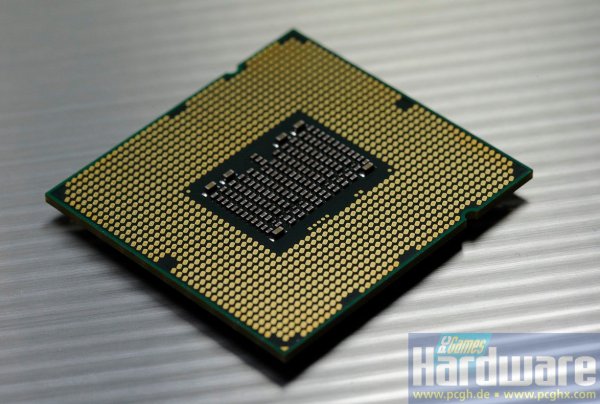
Processor terbaru Intel Core i9


Bagi anda yang sudah memiliki processor core i3,i5,i7 mungkin sudah berbangga hati dapat memiliki processor terbaru intel, tapi jangan gigit jari jika ternyata harga processor anda akan semakin jatuh dengan kehadiran processor core i9, Core i9 adalah processor terbaru intel, dengan spesifikasi Memiliki 6 core dengan kecepatan 2.8Ghz dengan L2 256KB X 6 dan L3 12MB. Procesor Gulftown ternyata lebih hemat power dibanding Corei 7 dan Core 2 Quad pada kecepatan yang sama. Tidak itu saja, Core i9 lebih dingin hampir 8 derajat dibandingkan Core 2 Quad, Core i5 dan Core i7.

Untuk gaming kelas FPS, Core i9 memiliki angka relatif. Test benchmark game FarCry 2 dan Unreal Tournament dipegang oleh Core i9, disusul Core i7, Corei 5, Core 2 Quad dan terakhir Phenom II X4.
Game Left 4 Dead unggul oleh Core i5, diisusul Core 2 Quad, Phenom II X4, Core i9 (Gulftown) dan terakhir Core i7.
tetapi mohon maaf saya belum bisa mencari tahu apakah processor ini tetang menggunakan socket LGA 1366 atau LGA 1156.

Senin, 22 April 2013

Perawatan & Perbaikan Monitor


Perawatan & Perbaikan Monitor


1.      Perawatan Monitor
Debu pada monitor akan membuat layar buram dan jika debu tersebut sudah menempel pada layar kemudian cara membersihkannya tidak benar dapat menggores layar monitor. Selain pada layar, debu juga dapat menutupi fentilasi udara pada monitor yang akan menimbulkan panas yang berlebihan pada monitor. Untuk kotoran cair yang masuk kedalam monitor dapat mengakibatkan kerusakan monitor.
Prosedur dalam membersihkan monitor :
Gunakan kuas kecil atau vacuum cleaner dengan ujumg sikat kecil untuk membersihkan debu.
Untuk membersihkan monitor dari kotoran cair yang menempel pada layar, gunakan cairan pembersih kemudian dilap dengan kain kering. Terutama pada bagian sudut dari layar.
2.      Perbaikan monitor
Gangguan-gangguan yag biasanya sering terjadi pada suatu monitor :
a)         Monitor tidak mau menyala
Pada saat proses booting computer, tombol power yang terdapat pada monitor sudah ditekan tetapi monitor tetap gelap dan tidak mau menyala. Jika masalah monitor tidak mau menyala, maka prosedur yang dilakukan adalah :
Pastikan bahwa tombol power dalam keadaan ON
Jika lampu indicator tidak menyala, lihat kabel power baik pada monitor maupun yang kearah outlet listrik. Pastikan bahwa pemasangan sudah benar.
Apabila tetap tidak menyala, gantilah dengan kabel power lain.
Jika lampu indicator pada monitor hidup dan berwarna orange atau berkedip-kedip, cek kabel video yang menghubungkan monitor dengan CPU apakah sudah terpasang dengan baik dan benar. Pastikan sudah terpasang dengan benar.
Apabila dengan pengecekan diatas masalah ini tetap tidak teratasi berarti ada problem pada sinyal video board adapter CRT.
b)        Monitor menjadi gelap saat loading windows
Masalah lain yang bisa timbul adalah monitor menjadi gelap saat loading windows. Kemungkinan besar disebabkan karena setup driver untuk monitor tidak tepat. Yang sering terjadi adalah karena dalam keadaan ON screen display setting, setting frekuensi terlalu tinggi. Untuk mengatasinya dapat dilakukan dengan cara, yaitu:
Lakukan booting windows dalam keadaan safe mode dengan cara menekan f8 saat computer loading windows.
Lakukan instalasi ulang driver VGA Card. Setelah itu pilih jenis monitor yang cocok yang akan menentukan frekuensi maksimal yang akan ditampilkan oleh windows.
c)         Tampilan pada monitor tidak sesuai dengan keinginan
Masalah lain yang bisa terjadi pada monitor adalah ukuran tampilan tidak sesuai dengan keinginan. Terdapat font, ikon, menu, dan semua tampilan pada monitor yang terlalu besar atau malah terlalu kecil. Hal tersebut diatas berhubungan dengan resolusi monitor yang mungkin terlalu tinggi atau pun terlalu rendah sesuai dengan selera pengguna. Untuk mengubahnya, bisa melalui display properties. Caranya adalah:
Lakukan klik kanan disembarang tempat didekstop. Kemudian akan muncul beberapa menu dan pilihan properties. lalu akan muncul tampilan display properties.
Kemudian pilih tab setting. Ubahlah resolusi sesuai dengan keinginan dengan memperbesar ataupun memperkecil nilai yang ada dikotak screen area, kemudian klik ok. Dalam mengeset resolusi, yang harus diperhatikan adalah kompatibilitas resolusi yang didukung oleh VGA Card dan monitor yang dimiliki. Pemilihan resolusi yang didukung oleh kartu VGA namun tidak didukung oleh monitor yang dimiliki akan menyebabkan monitor tidak menampilkan gambar dengan sempurna.
d)        Bercak kebiru-biruan di sudut monitor
Pada salah satu atau beberapa sudut monitor, muncul bercak tidak berwarna atau warna kebiru-biruan yang cukup mengganggu penampilan. Masalah ini sering disebabkan karena adanya medan magnet yang dihasilkan dari beberapa piranti elektronik tersebut. Untuk menghilangkannya cobalah untuk memakai fitur degaussing yang ada pada menu control monitor. Atau dengan menggunakan magnet yang didekatkan disudut-sudut monitor supaya warna kembali normal.
e)         Tampilan tiba-tiba rusak dan komputer hang
Setelah beberapa lama computer hidup tiba-tiba muncul titik-titik atau pixel berwarna pada monitor yang pada akhirnya menyebabkan computer crash dan hang. Solusi permasalahan seperti diatas, biasanya berkaitan dengan masalah suhu baik pada computer secara umum atau secara khusus pada graphics card. Apalagi jika menggunakan graphics card modern yang  biasanya lebih cepat panas. Untuk mengatasi masalah tersebut lakukan upaya pendinginan secara maksimal.Kemudian periksa fungsi-fungsi kipas pada computer, apakah masih berjalan normal. Jika perlu pindahkan card-card yang lain ke slot yang agak berjauhan dengan slot graphics card agar dapat memberika sirkulasi udara yang cukup.

Perawatan & Perbaikan Keyboard


Perawatan & Perbaikan Keyboard

·         Mempersiapkan alat-alat bantu yang digunakan untuk perbaikan
·         Mendiagnosa kerusakan-kerusakan yang terjadi
·         Menemukan bagaimana cara melakukan perbaikan periferal tersebut
·         Melakukan perbaikan periferal.


Alat bantu atau tools-kit sebagai berikut :


- Obeng

- Tang

- Kuas

- Kain kering atau tisu dan cairan pembersih

Alat dan bahan :

· Periferal komputer

a) Keyboard

b) Mouse

· Peralatan dan bahan pembersih :

a) kuas

b) penyedot debu mini

c) kain atau tisu

d) cairan pembersih atau cleaner


Kesehatan dankeselamatan kerja

1) Gunakan peralatan sesuai dengan fungsinya.

2) Bekerjalah sesuai dengan cara kerja atau petunjuk yang telah ditentukan.


KEYBOARD

Merupakan perangkat yang sangat penting dalam sebuah komputer yang berfungsi memasukkan data atau memberi peritah pada computer. Secara fisik, keboard terbagi ats 4 bagian, yaitu:

1. Keyboard Serial, biasanya digunakan pada komputer tipe AT (digunakan untuk Pentium 1&2, menggunakan saklar manual/On-Off).

2. Keyboard PS/2, biasanya digunkan pada komputer tipe ATX (digunakan untuk Pentium 3 ke atas, menggunkan saklar Push On).

3. Keyboard Wire Less, keyboard tipe ini tidak menggunkan kabel sebagai penghubung antara keyboard dengan komputer. Jenis koneksi yang digunakan adalah Infra Red, Wifi/Bluetooth.

4. Keyboard USB, merupakan jenis keboard yang sudah banyak digunakan oleh computer pada umumnya. USB menjamin transfer data lebih cepat.

Debu dan kotoran dapat masuk ke dalam keyboard melalui sela-sela tombol pada keyboard. Debu dan kotoran akan menumpuk menjadi banyak dan mengeras sehingga akan mengganggu kenyamanan dalam menekan tombol atau tombol keyboard akan menjadi keras. Selain debu dan kotoran padat, kotoran jenis cair juga sangat sering terjadi. Minuman yang tumpah merupakan penyebab yang sering terjadi yang membuat keyboard macet, tombol seperti terpencet terus, dan juga dapat terjadi hubung pendek yang dapat mengakibatkan keyboard tak dapat dipakai kembali, dan yang paling parah menyebabkan port PS/2 pada motherboard rusak.

Prosedur membersihkan keyboard dari kotoran cair:
· Gunakan lap kering atau tisu untuk membersihkan kotoran cair.

· Untuk membersihkannya keyboard harus di buka terlebih dahulu. Pada bagian dalam pada keyboard harus hati-hati dalam membersihkannya dikarenakan sangat rawan dengan goresan yang dapat mengakibatkan jalur menjadi putus. Untuk tombol penghantar dibersihkan satu persatu pada bagian arang atau penghantarnya. Untuk bagian konektor juga diperiksa terutama kabel, karena kabel sangat kecil dan kabel keyboard biasanya sangat mudah ke himpit baik meja maupun benda lain.

Membersihkan keyboard dari debu dan kotoran:

Gunakan kuas kecil atau vacuum cleaner dengan ujung sikat yang kecil dan sempit. Sehingga debu atau kotoran dapat mudah tersedot.

Langkah –langkah melakukan perbaikan keyboard

Keyboard

Ada beberapa kerusakan yang kemungkinan terjadi pada keyboard yaitu :

(1) Keyboard tidak terdeteksi oleh PC

Kerusakan yang sering terjadi pada keyboard adalah tidak dikenalnya keyboard oleh komputer. Pada saat proses booting, tiba-tiba komputer macet dan muncul pesan kesalahan “Keyboard error or no keyboard present”. Pesan tersebut diartikan bahwa pada saat proses booting, komputer tidak mendeteksi adanya keyboard. Jika terjadi hal seperti tersebut diatas, yang perlu dilakukan adalah :

- Matikan kembali komputer dan cek apakah kabel keyboard telah tertancap dengan benar ke CPU.

- Jika perlu lepas dan tancapkan kembali kabel keyboard tersebut untuk meyakinkan bahwa koneksi sudah tepat.

- Jika komputer dihidupkan kembali, dan pesan kesalahan masih muncul, kemungkinan pertama adalah keyboardnya yang rusak.

- Coba dengan keyboard yang lain untuk memastikan bahwa keyboardnya yang rusak.

- Jika dengan mengganti keyboard pesan kesalahan masih tetap muncul, berarti bukan keyboard yang rusak. Tetapi bisa saja port keyboard di motherbord yang rusak.

(2) Masalah kedua terjadi pada tombol keyboard

Kerusakan lain yang sering terjadi pada keyboard adalah tombol keyboard sering macet untuk ditekan, atau tombol keyboard tertekan terus. Hal itu mungkin disebabkan oleh debu yang sudah menumpuk di sela-sela tombol keyboard sehingga menyebabkan keyboard macet. Untuk mengatasinya, perlu dilakukan pembersihan pada keyboard. Keyboard dapat dibersihkan dengan menyedot atau menyemprotnya dengan vacuum cleaner atau dapat memakai kuas. Dan juga dapat dibersihkan dengan menggunakan kain lap yang dibasahi dengan cairan pembersih atau alkohol. Ingat bahwa proses pembersihan harus dilakukan pada saat komputer mati dan keyboard dilepas dari portnya.

Minggu, 31 Maret 2013

Sejarah Windows 8

Windows 8 logo and wordmark.svg ---judul: Awal mula windows 8
---Sumber:wikipedia.org
---berikut artikel nya


Windows 8 adalah nama kode untuk versi selanjutnya dari Microsoft Windows, serangkaian sistem operasi yang diproduksi oleh Microsoft untuk digunakan pada komputer pribadi, termasuk komputer rumah dan bisnis, laptop, netbook, tablet PC, server, dan PC pusat media.Sistem operasi ini menggunakan mikroprosesor ARM selain mikroprosesor x86 tradisional buatan Intel dan AMD. Antarmuka penggunanya diubah agar mampu digunakan pada peralatan layar sentuh selain mouse dan keyboard. Sehingga Windows 8 di desain untuk perangkat Tablet sentuh.
Microsoft secara resmi mengumumkan jadwal perilisan sistem operasi terbaru, Windows 8 pada 26 Oktober 2012, bersamaan dengan peluncuran komputer perdana yang menggunakan Windows 8.
Microsoft telah megeluarkan versi Release Preview, untuk dicoba di seluruh dunia dan di tampung komentar mereka untuk pembangunan Windows 8 menjadi lebih baik  Microsoft pun kini telah mengeluarkan Windows 8 Enterprise yang memiliki fitur paling lengkap di antara versi Windows 8 lainnya, seperti layar mulai yang memiliki pilihan latar belakang yang lebih banyak dan penuh warna.
Pada 29 Februari 2012 Microsoft juga telah merilis Versi Consumer Preview sebelum di keluarkannya versi beta pada bulan Maret 2012  Microsoft juga telah merilis Versi Release Preview , ini merupakan versi terakhir percobaan Windows 8, yang tidak akan di utak atik lagi jika tidak ditemukan bug yang terlalu besar.

Sejarah

Di 2011 Consumer Electronics Show di Las Vegas, Microsoft mengumumkan bahwa akan mensertakan dukungan untuk System-on-(a)-chip (SoC) dan mobile prosesor ARM di Windows 8.
Versi 32-bit Milestone 1, build 7850, dengan tanggal build 22 September 2010, telah bocor ke BetaArchive, sebuah komunitas beta online, yang tidak lama kemudian bocor untuk P2P / jaringan berbagi torrent pada 12 April 2011. Milestone 1 Mensertakan antarmuka 'ribbon' seperti yang dimiliki Microsoft Office 2010 untuk Windows Explorer, sebuah Pembaca PDF yang disebut Modern Reader, pembaharuan task manager yang disebut Modern Task Manager, dan ISO Mounting bawaan.
Versi 32-bit Milestone 2, build 7955, dibocorkan ke BetaArchive pada 25 April 2011. Fitur build ini adalah sebuah 'pattern login' baru dan seterusnya.
Versi 64-bit Milestone 3, build 7959, dibocorkan lagi ke BetaArchive pada 1 May 2011. build ini dianggap penting sebagai bocoran publik pertama Windows Server 8, serta build 64-Bit yang pertama kali bocor.
Pada September 2011, Microsoft mengeluarkan 'Developer Preview' dari Windows 8 Pengembangan 8102 di //build/ Conference
Pada 29 Februari 2012, Microsoft Mengeluarkan versi 'Consumer Preview' (sebutannya beta dari microsoft) dari Windows 8 build 8250. Perubahan yang menonjol dari Developer Preview adalah salah satunya:
  • Logo baru yang didesain oleh Pentagram, Sekarang Menggambarkan bentuk jendela asli sebagai ganti dari logo bendera berkibar dari windows terdahulu.
  • Sekarang Tombol start sudah dihapus seluruhnya. microsoft menyebutkan bahwa 'ini saatnya menu start untuk pensiun dan digantikan oleh Start Screen' (banyak pro dan kontra dari konsumen dengan menolaknya penghapusan tombol start.)
  • di versi ini sekarang penampilan Start Screen dapat diubah dari PC Settings seperti Tekstur dan Warnanya.
  • Perubahan Nama dari Control Panel Menjadi PC Settings.
  • dan lain lain
Pada 31 Mei 2012, Microsoft merilis versi 'Release Preview' dari Windows 8 build 8400. Perubahan utama dari versi ini yaitu dukungan plug in pada aplikasi IE 10 Windows 8 UI Style dan adanya 3 aplikasi baru Windows 8 UI Style: Sports, Travel, dan News.
Pada 26 Oktober 2012, Microsoft secara resmi merilis Windows 8 dalam acara di kota New York, Amerika Serikat.

Fitur

  • Desain aplikasi Windows 8 UI, yang dapat dibuat dari bahasa pemograman apa saja, seperti : HTML/CSS, JavaScript, C, C++, C#, dll.
  • Hilangnya tombol Start (digantikan oleh Start Screen dan Charms)
  • Kompatibel dengan arsitektur Intel, AMD, dan ARM (khususnya tablet)
  • Kompatibel dengan perangkat berspesifikasi rendah seperti Tablet, Laptop, Netbook, bahkan Smartphone
  • Portabel di USB (Windows To Go)
  • Windows Explorer menggunakan ribbon seperti Office 2010 & 2007
  • Hybrid Boot, fitur untuk mempercepat waktu start-up dengan menyimpan memori inti Windows ke dalam hard disk dan me-load-nya tiap booting.
  • Fitur recovery baru, Refresh dan Reset. Refresh akan mengembalikan semua file Windows ke kondisi awal tanpa mengubah pengaturan, berkas, atau aplikasi Windows 8 UI. Reset akan mengembalikan komputer ke kondisi standar pabrikan.
  • Rancangan baru dari Task Manager
  • Proses aktivasi yang mudah
  • dsb.

Sanggupkah Smartphone Gantikan PC?

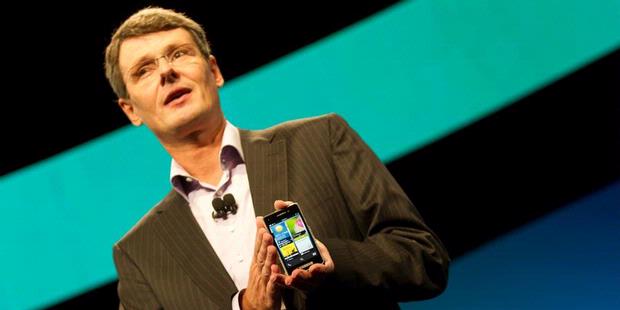
BlackBerry CEO BlackBerry Thorsten Heins memamerkan perangkat prototipe BlackBerry 10 dalam ajang BlackBerry World 2012 di Orlando, Florida, AS, Selasa (1/5/2012).


KOMPAS.com - Ada banyak upaya untuk menjadikan perangkat smartphone sebagai perangkat produktivitas layaknya PC. Upaya ini muncul seiring makin kuatnya kemampuan smartphone dan makin terikatnya seseorang dengan perangkat itu.

Salah satu vendor smartphone yang menginginkan hal itu adalah BlackBerry. Perusahaan Kanada itu juga berharap ponsel terbarunya dapat mempermudah hidup pengguna agar tak perlu lagi membawa perangkat tambahan.

CEO BlackBerry Thorsten Heins kepada stasiun televisi ABC, mengatakan, BlackBerry 10 terobsesi menjadi pusat komputasi, menggantikan laptop dan tablet. Ia pun berbicara tentang harapan BlackBerry 10 tahun ke depan.

"Kita berbicara tentang pengalaman komputasi mobile untuk pengguna. Anda hanya perlu membawa satu perangkat komputasi, maka Anda mendapat peripheral di sekitar dan membuat hidup Anda jauh lebih mudah daripada seperti sekarang yang harus membawa tablet, smartphone, laptop, dan di kantor memiliki desktop," ujar Heins seperti dikutip dari The Verge, Jumat (22/3/2013).

Ide semacam ini tak hanya dipikirkan oleh Heins dan BlackBerry. Beberapa produsen ponsel pintar telah memikirkan hal serupa, agar perangkat mobile yang berukuran lebih kecil dan ringan, mampu menggantikan peran komputer.

Motorola mencoba memberi solusi dengan menghadirkan Lapdock, sebuah produk aksesori dock keyboard dan layar menyerupai laptop kecil namun tak disertai prosesor, memori, atau media penyimpanan. Ponsel pintar akan berperan sebagai otak penggerak Lapdock, tentu saja dengan bantuan software.

Namun sayang, produk seperti ini kurang diterima pasar. Motorola menghentikan produksi Lapdock pada Oktober 2012.

Perusahaan Asus asal Taiwan, menawarkan konsep berbeda dalam lini produk Padfone. Perangkat ini terdiri atas ponsel pintar dan tablet bersistem operasi Android. Fungsi tablet tak bisa digunakan jika ponsel pintar tidak ditancapkan pada bagian belakang tablet.

Hingga kini Padfone sudah mencapai generasi kedua, namun perangkat ini belum bisa menembus pasar yang lebih luas.

Dari berbagai upaya itu, memang sejauh ini belum bisa dikatakan smartphone mampu menggantikan PC sepenuhnya. Namun, agaknya para produsen smartphone belum akan menyerah dalam waktu dekat. Tunggu saja kiprah berikutnya.

Pengertian dan Macam - Macam Jaringan

Pengertian Jaringan Komputer - Sistem jaringan komputer adalah gabungan atau kumpulan dari beberapa komputer yang dapat diakses secara bersama – sama (seperti floopy disk, CD-ROM, printer, dan sebagainya), dan dapat berhubungan dengan komputer induk sistem lainnya yang letaknya berjauhan.

Adapun komunikasi data dapat diartikan pengiriman data secara elektronik dari satu tempat ke tempat lain melalui suatu media komunikasi, dan data yang dikirimkan tersebut merupakan hasil atau akan diproses oleh suatu sistem komputer.

Sistem jaringan dapat memiliki peralatan pada komputer server untuk dipakai secara bersama dengan komputer client-nya. Namun pada setiap komputer lokal dapat juga dipasang peralatan khusus untuk keperluan komputer lokal tersebut.


Dalam jaringan ada tiga komponen utama yang harus dipahami, yaitu :
  • Host atau node, yaitu sistem komputer yang berfungsi sebagai sumber atau penerima dari data yang dikirimkan. Node ini dapat berupa:
    • Server : komputer tempat penyimpanan data dan program-program aplikasi yang digunakan dalam jaringan,
    • Client : komputer yang dapat mengakses sumber daya (berupa data dan program aplikasi) yang ada pada server,
    • Shared pheriperal : peralatan-peralatan yang terhubung dan digunakan dalam jaringan (misalnya, printer, scanner, harddisk, modem, dan lain-lain).
  • Link, adalah media komunikasi yang menghubungkan antara node yang satu dengan node lainnya. Media ini dapat berupa saluran transmisi kabel dan tanpa kabel,
  • Software (Perangkat Lunak), yaitu program yang mengatur dan mengelola jaringan secara keseluruhan. Termasuk di dalamnya sistem operasi jaringan yang berfungsi sebagai pengatur komunikasi data dan periferal dalam jaringan.
Ada beberapa tipe jaringan komputer yang umumnya digunakan. Berikut ini beberapa klasifikasi tipe jaringan komputer yang ada :
1.    Berdasarkan letak geografis
  • Local Area Network (LAN), jaringan ini berada pada satu bangunan atau lokasi yang sama, dengan kecepatan transmisi data yang tinggi (mulai dari 10 Mbps ke atas), dan menggunakan peralatan tambahan seperti repeater, hub, dan sebagainya.
  • Metropolitan Area Network (MAN), jaringan ini merupakan gabungan beberapa LAN yang terletak pada satu kota(jangkauan 50-75 mil) yang dihubungkan dengan kabel khusus atau melalui saluran telepon, dengan kecepatan transmisi antara 56 Kbps sampai 1 Mbps, dan menggunakan peralatan seperti router, telepon, ATM switch, dan antena parabola.
  • Wide Area Network (WAN), jaringan ini merupakan gabungan dari komputer LAN atau MAN yang ada di seluruh permukaan bumi ini yang dihubungkan dengan saluran telepon, gelombang elektromagnetik, atau satelit; dengan kecepatan transmisi yang lebih lambat dari 2 jenis jaringan sebelumnya, dan menggunakan peralatan seperti router, modem, WAN switches..
2.    Berdasarkan arsitektur jaringan
  • jaringan peer to peer
  • jaringan berbasis server (server-based network/server-client network)
  • jaringan hibrid.
(Bagian ini akan dibahas lebih lanjut pada bahasan selanjutnya)
3.    Berdasarkan teknologi transmisi
  • Jaringan switch, merupakan jaringan yang penyampaian informasi dari pengirim ke penerima melalui mesin-mesin perantara atau saluran telepon,
  • Jaringan broadcast, merupakan jaringan yang penyampaian informasi dari pengirim ke penerima dilakukan secara broadcast (disiarkan ke segala arah) baik melalui saluran kabel maupun saluran tanpa kabel.
Beberapa komponen dasar yang biasanya membentuk suatu LAN adalah sebagai berikut:
1.    Workstation
Dalam jaringan, workstation sebenarnya adalah node atau host yang berupa suatu sistem komputer. User berhubungan dengan jaringan melalui workstation dan juga saling berkomunikasi seperti saling bertukar data. User juga dapat mengakses program aplikasi pada workstation yang dapat bekerja sendiri di workstation (stand-alone) itu sendiri ataupun menggunakan jaringan untuk saling berbagi informasi dengan workstation atau user lain.
Workstation dapat berfungsi sebagai :
a.    Server
Sesuai dengan namanya, ini adalah perangkat keras yang berfungsi untuk melayani jaringan dan klien yang terhubung pada jaringan tersebut. Server dapat berupa sistem komputer yang khusus dibuat untuk keperluan tertentu, seperti untuk penggunaan printer secara bersama (print server), untuk hubungan eksternal LAN ke jaringan lain (communication server), dan file server yakni disk yang digunakan secara bersama oleh beberapa klien. Server ini tidak dapat digunakan sebagai klien, karena baik secara hardware maupun software, ia hanya berfungsi untuk mengelola jaringan.

Ada pula server yang berupa workstation dengan disk drive yang cukup besar kapasitasnya, sehingga server tersebut dapat juga digunakan sebagai workstation oleh user.
b.    Client (klien)
Sebuah workstation umumnya berfungsi sebagai klien dari suatu server, karena memang workstation akan menggunakan fasilitas yang diberikan oleh suatu server. Jadi, server melayani, sedangkan klien dilayani.
2.    Link
Link atau hubungan dalam Jaringan Lokal dikenal sebagai media transmisi berupa kabel maupun tanpa kabel, yang secara fisik menghubungkan server dan klien.
3.    Transceiver
Transceiver (transmitter-receiver) merupakan perangkat keras yang menghubungkan workstation atau sistem komputer dengan media transmisi .
4.    Kartu Jaringan (Network Interface Card / NIC)
Kartu jaringan ini adalah kartu yang dipasang pada PC yang mengendalikan pertukaran data antarworkstation yang ada dalam jaringan lokal. Setiap workstation harus dilengkapi dengan NIC yang secara fisik terhubung langsung dengan bus internal dari PC.
5.    Perangkat Lunak Jaringan
Perangkat lunak jaringan mencakup:
  • sistem operasi LAN,
  • perangkat lunak aplikasi,
  • perangkat lunak pemrograman, dan
  • program utiliti.
Perangkat lunak ini sangat penting dan mutlak untuk memungkinkan komunikasi antara sistem komputer yang satu dengan sistem komputer lainnya. Tanpa perangkat lunak ini, jaringan tidak akan berfungsi. Sistem komputer dengan LAN dapat menjalankan semua perangkat lunak aplikasi yang dapat berjalan pada stand-alone PC.


Arsitektur Jaringan Komputer

Arsitektur jaringan komputer merupakan tata cara penggunaan perangkat keras dan perangkat lunak dalam jaringan agar satu komputer dengan komputer lainnya dapat melakukan komunikasi dan pertukaran data.


Ada tiga bentuk arsitektur yang umum digunakan dalam jaringan komputer:
1.    Jaringan peer to peer
Pada jaringan peer to peer (Gambar 2.2.), semua komputer memiliki posisi setara/sejajar, dalam hierarki yang sama. Setiap komputer dapat menjadi klien terhadap komputer peer lainnya, setiap komputer dapat pula berbagi sumber daya dengan komputer yang berada dalam jaringan peer-to-peer ini. Sumber daya diletakkan secara desentralisasi pada setiap anggota jaringan, dan tidak memerlukan administrator jaringan.

Aliran informasi bisa mengalir di antara dua komputer secara langsung, di mana pun. Namun, jaringan ini tidak sepenuhnya bebas tanpa kontrol, masih bisa digunakan password untuk memproteksi file dan folder, dapat juga diatur agar orang-orang tertentu tidak bisa menggunakan periferal tertentu.

Karena kemudahan pemasangan, pemeliharaan, serta biaya, jaringan ini lebih populer untuk jaringan dengan jumlah komputer yang sedikit (sekitar 2 sampai 20 komputer).

Sifat jaringan peer to peer digunakan untuk hubungan antara setiap komputer yang terhubung dalam jaringan komputer yang ada, sehingga komunikasi data terjadi antar komputer dengan hierarki yang sama karena setiap komputer dapat berfungsi sebagai server maupun klien.
Jaringan peer-to-peer
Gambar  Jaringan peer-to-peer
2.    Jaringan client/server

Pada jaringan client/server (Gambar 2.3.), perangkat lunak yang mengontrol keseluruhan kerja jaringan berada pada server. Jaringan ini dapat menghubungkan ratusan komputer dengan tingkat keamanan yang tidak dimungkinkan dalam jaringan peer-to-peer.

Jaringan ini bisa diatur sehingga setiap klien harus log on ke server sebelum bisa memanfaatkan sumber daya yang terhubung ke server. Server lalu mengotentikasi klien dan memverifikasi bahwa komputer yang digunakan klien tersebut memiliki izin untuk log on ke jaringan, dengan memeriksa username dan password klien tersebut terhadap database pada server.

Jaringan client/server
Gambar Jaringan client/server
3.    Jaringan hybrid
Jaringan ini merupakan gabungan dari sifat pada jaringan peer to peer dan client/server. Workgroup yang terdiri dari beberapa komputer yang saling terhubung dapat mengelola sumber daya tanpa membutuhkan otorisasi dari administrator jaringan atau server. Pada jenis jaringan ini, terdapat pula sifat dari jaringan client/server sedemikian sehingga tingkat keamanan dapat lebih terjaga dan adanya server yang mempunyai suatu fungsi layanan tertentu, seperti sebagai file server, print server, database server, mail server, dan lainnya.

Apa Itu Debian ??????

Sebelumnya apa itu Debian ?? dan Siapa pembuatnya ?? . Disini saya akan memberi sedikit Sejarah dari si Debian dan karena saya juga baru ingin memperdalam Debian jadi disini mari kita bahas bersama masalah Debian . Cekidot  :nerd

Apa itu ?
Debian adalah sistem operasi bebas yang dikembangkan secara terbuka oleh banyak programer sukarela(pengembang Debian) yang tergabung dalam Proyek Debian. Sistem operasi Debian adalah gabungan dari perangkat lunak yang dikembangkan dengan lisensi GNU, dan utamanya menggunakan kernel Linux, sehingga populer dengan nama Debian GNU/Linux. Sistem operasi Debian yang menggunakan kernel Linux yang merupakan salah satu distro Linux yang populer dengan kestabilannya. Rata-rata Distro turunan Debian adalah Distro yang paling banyak digunakan di dunia, seperti ; Ubuntu , Linux Mint , Backtrack , Knoppix.
Bagaimana Sejarahnya ?
Debian pertama kali diperkenalkan oleh Ian Murdock, seorang mahasiswa dari Universitas Purdue, Amerika Serikat, pada tanggal 16 Agustus 1993. Nama Debian berasal dari kombinasi nama Ian ( Pembuat Debian ) dengan mantan-kekasihnya Debra Lynn,  yang Disingkat dengan “DEBIAN”.
Pada awalnya, Ian memulainya dengan memodifikasi distribusi SLS (Softlanding Linux System). Namun, ia tidak puas dengan SLS yang telah dimodifikasi olehnya sehingga ia berpendapat bahwa lebih baik membangun sistem (distribusi Linux) dari nol (Dalam hal ini, Patrick Volkerding juga berusaha memodifikasi SLS. Ia berhasil dan distribusinya dikenal sebagai “Slackware”).
Proyek Debian tumbuh lambat pada awalnya dan merilis versi 0.9x di tahun 1994 dan 1995. Pengalihan arsitektur ke selain i386 dimulai ditahun 1995. Versi 1.x dimulai tahun 1996.
Ditahun 1996, Bruce Perens menggantikan Ian Murdoch sebagai Pemimpin Proyek. Dalam tahun yang sama pengembang debian Ean Schuessler, berinisiatif untuk membentuk Debian Social Contract dan Debian Free Software Guidelines, memberikan standar dasar komitmen untuk pengembangan distribusi debian. Dia juga membentuk organisasi “Software in Public Interest” untuk menaungi debian secara legal dan hukum.
Di akhir tahun 2000, proyek debian melakukan perubahan dalam archive dan managemen rilis. Serta di tahun yang sama para pengembang memulai konferensi dan workshop tahunan “debconf”.
Di April 8, 2007, Debian GNU/Linux 4.0 dirilis dengan nama kode “Etch”. Rilis versi terbaru Debian, 2009, diberi nama kode “Lenny”. deb adalah perpanjangan dari paket perangkat lunak Debian format dan nama yang paling sering digunakan untuk paket-paket binari seperti itu.
Paket debian adalah standar Unix pada arsip yang mencakup dua gzip, tar bzipped atau lzmaed arsip: salah satu yang memegang kendali informasi dan lain yang berisi data. Program kanonik untuk menangani paket-paket tersebut adalah dpkg, paling sering melalui apt/aptitude.
Beberapa paket Debian inti tersedia sebagai udebs (“mikro deb”), dan biasanya hanya digunakan untuk bootstrap instalasi Linux Debian. Meskipun file tersebut menggunakan ekstensi nama file udeb, mereka mematuhi spesifikasi struktur yang sama seperti biasa deb. Namun, tidak seperti rekan-rekan mereka deb, hanya berisi paket-paket udeb fungsional penting file. Secara khusus, file dokumentasi biasanya dihilangkan. udeb paket tidak dapat diinstal pada sistem Debian standar.
Paket debian juga digunakan dalam distribusi berbasis pada Debian, seperti Ubuntu dan lain-lain. Saat ini telah terdapat puluhan distribusi Linux yang berbasis kepada debian, salah satu yang paling menonjol dan menjadi fenomena adalah Ubuntu
Emang mantab dah Debian  :2thumbup
Siapa Pemimpin Debian ?
Pemimpin Proyek Debian (The Debian Project Leader (DPL)) adalah orang-orang yang ada di depan publik dan menjadi penentu arah dari proyek.  Proyek Debian telah memiliki pemimpin sebagai berikut:
  • Ian Murdock (Agustus 1993 – Maret 1996), pendiri dari Proyek Debian
  • Bruce Perens (April 1996 – Desember 1997)
  • Ian Jackson (Januari 1998 – Desember 1998)
  • Wichert Akkerman (Januari 1999 – Maret 2001)
  • Ben Collins (April 2001 – April 2002)
  • Bdale Garbee (April 2002 – April 2003)
  • Martin Michlmayr (March 2003 – March 2005)
  • Branden Robinson (April 2005 – April 2006)
  • Anthony Towns (April 2006 – April 2007)
  • Sam Hocevar (April 2007 – April 2008)
  • Steve McIntyre (April 2008 – April 2010)
  • Stefano Zacchiroli (April 2010 – Sekarang)
Berikut ada Sedikit dari Debian ?
Pada Februari 2011, versi rilis stabil terakhir adalah versi 6.0, dengan kode nama squeeze. Saat versi baru dirilis, versi stabil sebelumnya yaitu versi 5.0 dengan kode nama lennymenjadi oldstable
Sebagai tambahan, rilis stabil dengan pemutakhiran minor (disebut sebagai titik rilis). Skema penomoran untk titik rilis hingga Debian 4.0 adalah termasuk huruf r (untuk rilis) setelah nomor versi utama (misal: 4.0) diikuti dengan nomor titik rilis; sebagai contoh, titik rilis terakhir dari versi 4.0 (etch) 8 Desember 2010 adalah 4.0.r9. Dari Debian 5.0 (lenny), skema penomoran dari titik rilis telah berubah dan mengikuti standar penomoran versi GNU; jadi, sebagai contoh, titik rilis pertama dari Debian 5.0 adalah 5.0.1 (bukan 5.0r1).
Tim keamanan Debian merilis pemutakhiran keamanan untuk rilis mayor stabil terakhir, sama seperti dengan versi stabil sebelumnya, selama satu tahun. Versi 4.0 dirilis pada 8 April 2007, dan tim keamanan mendukung versi 3.1 hingga 31 Maret 2008. Untuk penggunaan pada umumnya, sangat direkomendasikan untuk menjalankan sistem yang menerima pemutakhiran keamanan. Distribusi testing juga menerima pemutakhiran keamanan, namun waktunya tidak se-teratur seperti versi stabil.
Untuk Debian 6.0 (squueze) diumumkan seubah kebijakan pengembangan berbasiskan waktu yaitu membekukan siklus dua tahun. Pembekuan berdasarkan waktu dimaksudkan agar proyek Debian dapat mengakomodasi rilis berdasarkan waktu dengan rilis berdasarkan fitur. Kebijakan pembekuan ini bertujuan agar rilis dapat diprediksikan lebih baik oleh pengguna distribusi Debian, dan memungkinkan pengembang Debian melakukan perencanaan jangka panjang yang lebih baik. Pengembang Debian mengharapkan rilis setiap dua tahun akan memberikan waktu yang lebih banyak untuk perubahan yang besar, mengurangi ketidaknyamanan bagi para pengguna. Dengan memiliki waktu beku yang dapat diprediksi diharapkan dapat mengurangi waktu beku secara keseluruhan. Siklus squeeze dibuat pendek dengan tujuan untuk masuk ke siklus baru. Namun siklus beku pendek ini diacuhkan.
Kode nama rilis Debian merupakan nama karakter dari film Toy Story. Distribusi unstable diberikan nama Sid, sesuai dengan karakter emosinya yang tidak stabil, tetangga sebelah rumah yang secara teratur menghancurkan mainan. Rilis setelah squeeze akan dinamakan wheezy, nama pinguin mainan karet dalam Toy Story 2.
Bagaimana Debian di Indonesia ?
Sama seperti sistem operasi F/OSS (Free/Open Source Software) lainnya, di Indonesia perkembangan Debian berawal dari dunia kampus dengan Memanfaatkan jaringan internal kampus, tumbuh pengguna dan komunitas Debian Indonesia. Untuk mendistribusikan paket-paket terbaru, komunitas Debian Indonesia berinisiatif menyediakan mirror untuk pengguna Debian di Indonesia. Tujuan utamanya adalah mempercepat akses dan menghemat bandwith. Berikut ini adalah beberapa mirror Debian di Indonesia

Kelebihan & Kekurangan WINDOWS 8

KELEBIHAN DAN KEKURANGAN WINDOWS 8 - Microsoft resmi merilis sistem operasi terbarunya, Windows 8, Jumat (26/10/2012). Pengembang aplikasi (developer) menyambut hangat kedatangannya, yang diyakini membawa angin segar dalam hal pengembangan maupun bisnis. Kelebihan dan kekurangan apa saja yang ada di Windows 8? Sistem operasi besutan Microsoft ini hadir dalam tiga versi, yakni Windows 8, Windows 8 Pro, dan Windows 8 RT.

Microsoft kini membuka toko aplikasi online di Windows 8, yang diberi nama Windows Store. Dengan adanya toko aplikasi online ini, para pengguna diharapkan tertib mengunduh aplikasi dari Windows Store. Ini memudahkan developer dalam mengontrol aplikasi mereka.

kelebihan windows 8


Microsoft pun menjamin para pengguna Windows 8 akan merasakan pengalaman yang sama bagi pengguna desktop, tablet, maupun smartphone. Dengan kata lain, saat menggunakan di komputer meja, Anda akan merasakan menggunakan sebuah tablet ataupun smartphone.

KELEBIHAN WINDOWS 8

. Penampilan Lebih Dinamis

Sama seperti telepon seluler (ponsel) cerdas dan tablet, komputer yang menggunakan sistem operasi Windows 8 dilengkapi dengan fitur notifikasi dan informasi saat ini, terkait akun Anda di dunia maya. Misalnya saja kotak masuk surat elektronik (e-mail). Selain itu Anda juga akan otomatis terhubung dengan situs penyimpanan data milik Windows, Skydrive.

2. Sistem Pencarian Data Lebih Universal

Dengan Windows 8, Anda lebih mudah dalam mencari data yang diinginkan. Cukup mengetik nama data di tampilan awal, langsung muncul beberapa pilihan data yang terkait.

3. Ketersediaan dan Kemudahan Aplikasi Pendukung

Anda memiliki banyak pilihan dan kemudahan untuk mendapat Aplikasi pendukung jika komputer Anda menggunakan sistem operasi Windows 8.

Kelebihan Windows 8 yang lain :
  • Booting yang cepat. Bahkan bisa lebih cepat dari hidupnya monitor pc saat ini. Waktu Booting windows 8 hanya 8 detik. Tak ada lagi flashing layar BIOS.
  • Lebih Aman. Karena saat booting, Windows 8 dilengkapi dengan Secure Boot yang bekerja dengan BIOS berbasis UEFI sehingga bisa melindungi PC dari malware saat booting.
  • Cocok dengan Semua Software. Semua software yang berjalan di Windows 7 akan juga bisa dipakai pada Windows 8 sehingga user tak perlu upgrade PC. Menurut Microsoft, prosesor Intel Atom dan RAM 1 GB sudah cukup untuk menjalankan OS ini.
  • Spesifikasi hardware yang rendah (bahkan bisa untuk tablet). Windows 8 mendukung perangkat yang memakai infrastruktur chip ARM. Hal ini diharapkan memperluas jangkauan Windows 8 di arena tablet, mengingat kebanyakan tablet yang beredar saat ini memakai chip ARM.
  • Memiliki tampilan yang segar. Windows 8 atau Win 8 memiliki menu yang disusun rapi dengan desain Metro. Akses ke jejaring sosial juga bisa langsung dilakukan di layar awal.
  • Dioptimalisasi untuk layar sentuh. Windows 7 memang support layar sentuh, namun tidak optimal dari sisi desain dan kemudahan pengoperasian. Berbeda dengan Windows 8, interfacenya yang dijuluki sebagai Metro benar-benar dioptimalkan untuk sentuhan dengan wujud ala interface Windows Phone.
  • Toko aplikasi Windows Store. Windows 8 akan memiliki toko aplikasi sendiri yang dinamakan Windows Store. Windows Store menyediakan berbagai aplikasi yang dioptimalkan untuk Windows 8.
  • Mendukung NFC (Near Field Communications). Windows 8 akan mendukung NFC, sebuah teknologi yang kegunaanya antara lain untuk transaksi keuangan digital. Tablet yang memakai Windows 8 pun kemungkinan besar akan otomatis menyertakan fitur ini.
  • Internet Explorer 10. Internet Explorer 10 dijanjikan membawa perubahan besar ketimbang versi IE terdahulu. Browser ini diklaim sangat ramah digunakan baik dalam tablet maupun PC.
 Fitur-fitur yang mendukung Windows 8

Touchscreen Support

Windows 8 adalah sistem operasi yang didesain hibrid oleh Microsoft. Sepertinya sejak awal Microsoft pun sudah mempersiapkan beberapa produknya untuk bisa beradaptasi dengan teknologi layar sentuh, misalnya saja ribbon style yang hadir di Office 2007, kemudian di Office 2010 dan Office 2013 perubahan antarmuka ini semakin kentara dengan tombol yang besar-besar, flat, dan dapat diakses langsung tanpa beberapa kali klik.

Metro User Interface

Windows 8 hadir dengan tema Metro Style, coba anda perhatikan tanda-tanda yang ada di Airport atau Stasiun kereta api, pasti mirip dengan icon-icon yang ada di Windows 8 gayanya. Tampilan Metro ini identik dengan warna yang kontras antara ikon dengan latar belakangnya, bentuknya simpel,  dan tidak terlalu banyak warna-warna eyecandy.

Apps (Mail, Messaging, SkyDrive, Reader, Music, People)

Windows 8 juga sudah dipersiapkan untuk penyimpanan di cloud misalnya hadirnya SkyDrive, selain itu juga dilengkapi builin fitur untuk layanan email, chatting dengan Messaging, news reader dengan Reader, Music dan juga People yang bisa konek ke Social media seperti facebook.

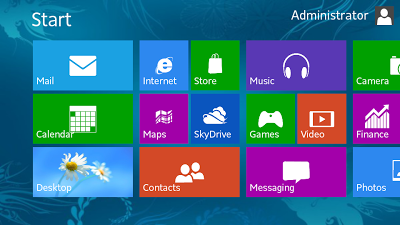
Start Screen, Semantic Zoom, Live Tiles

Terilhami dengan start screen yang ada pada perangkat tablet atau smartphone terkini, Windows 8 kini hadir juga dengan Start Screen, anda mesti menggeser layar ini dulu untuk login. Kalau pake mouse agak bingung sebenarnya, tapi kalau pake komputer yang mendukung layar sentuh lebih enak.
Semantic Zoom juga diinject-kan ke dalam OS ini sehingga user bisa menzoom-out layar untuk mencari aplikasi lebih cepat.
Kemudian Live Tiles juga dibenamkan di OS ini sehingga informasi terupdate dari aplikasi yang terinstall seperti informasi cuaca, notifikasi email, jam, kalender, atau nilai pergerakan saham atau status terbaru dari teman-temanmu bisa langsung tampil pada icon aplikasi yang ada di Start Screen.

Connected Standby

Ramah energi dan hemat baterai adalah salah satu yang dikejar oleh OS tablet, begitu pula dengan Windows 8. Tidak seperti Windows 7 atau Windows yang sebelumnya, fitur Connected Standby ini diklaim sebagai Very Ultra Idle Power oleh Microsoft alias benar-benar hanya mengkonsumsi sedikit sekali energi saat komputer dalam keadaan idle, namun tetap Connected sehingga segala informasi terbaru juga tetap terupdate di aplikasi. Sebut saja misalkan ada aplikasi facebook atau twitter di Windows 8, kemudian anda tinggal tidur atau kemana, begitu anda kembali dan menyalakan PC atau tablet Windows 8 maka informasi tersebut akan langsung terupdate.

Microsoft Account

Windows 8 juga sudah dilengkapi dengan Microsoft Account, otomatis para pengguna Windows akan memiliki account ini agar bisa terkonek ke Windows Store. Dengan Microsoft Account, maka kamu bisa mengupdate aplikasi terbaru secara otomatis.

Language Packs

Windows 8 juga hadir dengan berbagai bahasa, sebenarnya fitur ini sudah ada di versi sebelumnya, hanya saja di Windows 8 fitur ini semakin disempurnakan. Bahasa Indonesia pun juga sudah ada.

Better Multiple Monitor Support

Fitur multiple Monitor juga sudah hadir sebelumnya di Windows XP atau Windows 7, tetapi di Windows 8 fitur Multiple Monitor ini lebih dimanage dengan baik oleh Microsoft, sehingga kegiatan multitasking user bisa lebih baik lagi. Misalnya saja kamu punya 3 monitor, satu monitor bisa diatur untuk tampilan Start Screen Metro, satu monitor kamu pakai untuk baca buku dan diatur Portrait, satu monitor lagi kamu pakai landscape untuk mengetik atau nonton film layar lebar.

Storage Spaces

Sebelum hadirnya Storage Spaces di Windows 8, Microsoft memiliki teknologi yang dikenal dengan nama Drive Extender yang ada pada Windows Home Server.  Dengan teknologi ini seandainya saja di komputermu terinstall 2 atau 3 atau 4 harddisk, maka Windows bisa mengganggapnya sebagai satu kesatuan harddisk, menjadi satu harddisk besar.
Teknologi ini cocok buat user yang punya segudang data besar sehingga tidak pusing dengan media penyimpanan. Misalnya saja harddisk pertama sisa 500 MB kemuian harddisk kedua ternyata sisa 2 GB terus harddisk ketiga sisa 3 GB, tapi kamu mau install game terbaru yang butuh space 4 GB misalnya. Kalau pakai teknologi biasa maka harddiskmu tidak ada yang muat, tetapi dengan teknologi

ini maka game tersebut tetap bisa diinstall.
Teknologi Drive Extender ini tidak lama ditarik oleh Microsoft, tetapi kemudian di Windows 8 teknologi ini hadir kembali dengan nama Storage Spaces. Dari namanya sebenarnya biasa saja tapi fungsinya ternyata istimewa.

Installation of x86/64 and Desktop Software

Generasi sebelum Windows 8 terkenal dengan x86/64, namun dengan setelah hadir Windows 8, Microsoft seperti membuat platform baru untuk aplikasi sehingga membuat developer mesti adaptasi lagi. Untuk itu di Windows 8 hadir fitur ini, yang memungkinkan user menginstall aplikasi-aplikasi yang sebelumnya bisa jalan di Windows XP atau Windows 7.

Windows Media Player

Maaf sebelumnya tapi ternyata di Windows 8, Windows Media Player tidak ikut serta dalam satu paket saat installasi. Fitur Windows Media Player Tidak Ada adalah fitur terbaru di Windows 8. Tetapi begitu kamu membuka Windows Store, disana ada aplikasi Windows Media Player yang tersedia gratis, tinggal download dan install. Saya pikir Microsoft berusaha tidak mengulangi kesalahannya yang dulu, karena di Eropa sempat digugat dengan tuduhan memonopoli akibat adanya Windows Media Player yang mengakibatkan vendor software multimedia sepertinya sulit bersaing.

ISO/VHD mount

Fitur ini dulu tidak ada di Windows XP atau Windows 7, biasanya kalau mau me-mount file ISO atau VHD (Virtual Hard Drive) mesti menggunakan software khusus. Di Windows 8 fitur ini disediakan gratis. Dengan fitur ini kamu bisa mengcopy sebuah DVD dalam format ISO, kamu copot DVD-nya, kemudian kamu mount file ISO-tersebut dan kamu tetap bisa menonton isi DVD-nya

Exchange ActiveSync

Fitur ini berfungsi untuk sinkronisasi email atau kontak yang ada di server Exchange dengan aplikasi Mail bawaan Windows. Kalau dikomputermu tidak konek ke server Exhange fitur ini tidak terlalu bergna.

Mobile Broadband Features

Kalau kamu lagi di luar rumah atau kantor biasanya kamu konek ke Internet pakai apa, pasti biasanya pake Modem USB dengan kartu GSM di dalamnya. Windows 8 tampaknya juga sudah mempersiapkan diri dengan teknologi tersebut, dengan adanya fitur Mobile Broadband.

Refresh and Reset your PC

Apabila PC-mu sudah mulai terasa lebih lambat jalannya atau sering ngadat, biasanya solusi terakhir adalah install ulang Windows, solusi yang sama juga terjadi apabila PC-mu menjadi sarang virus dan malware, tidak ada jalan lain selain Install ulang Windows. Tampaknya hal itu juga yang mendasari hadirnya fitur ini. Fitur Refresh dan Reset PC ini baru ada di Windows 8. Fitur ini sebenarnya berbahaya kalau user makainya sembarangan.
Fitur Reset Your PC akan menghapus semua data aplikasi, setting dan personal data kemudian menginstall ulang Windows secara otomatis, pokoknya Windows akan dikembalikan ke kondisi pertama saat diinstall.
Sedangkan fitur Refresh your PC tidak akan menghapus data personal, aplikasi atau setting-nya, tetapi akan menginstall ulang Windows.

Snap

Untuk urusan User Interface memang Microsoft tidak ada matinya, Windows terbukti sukses karena banyak user yang gampang menggunakannya. Di Windows 8, hadir fitur Snap, yang bisa membuat aplikasi jalan secara berdampingan, dengan layar yang otomatis tersusun rapi.  Fitur ini cocok apabila resolusi layarmu tinggi misalnya 1366×768

Secure Boot

Untuk meningkatkan security pada OS-nya, Windows 8 hadir dengan fitur Secure Boot. Titik lemah OS ada saat booting, apabila ada aplikasi lain atau malware yang mengganggu booting tersebut maka Windows tidak akan berjalan. Fitur ini akan mencegah hal itu, bahkan fitur ini juga akan mengakibatkan hanya OS Windows 8 saja yang berjalan meskipun di PC anda juga terinstall OS lain seperti Linux.

Internet Explorer 10

Belum lama saya mencoba Internet Explorer 9, di Windows 8 kini sudah hadir Internet Explorer 10. Internet Explorer 9 sendiri sudah mengalami peningkatan performance yang jauh lebih baik dari sebelumnya, terutama dari segi rendering yang semakin cepat, mesin javascript yang jauh lebih cepat. Hadirnya Internet Explorer 10 semakin meramaikan persaingan browser yang semakin sengit. Di IE 10 bahkan kamu bisa menjalankan game berbasis javascript dengan smooth.

Cloud Services

Zaman sekarang kita sudah memasuki era Cloud Computing, data yang ada di Smartphone, tablet atau PC semuanya bisa tersimpan pada cloud dan tersinkron dengan baik. Windows 8 juga hadir dengan fitur Cloud Services untuk teknologi tersebut.

Picture Password

Picture Password adalah fitur terbaru Windows 8 yang belum ada di Windows sebelumnya. Dengan fitur ini kita bisa menciptakan password berupa dari pola sentuhan pada gambar. Tapi fitur ini hanya cocok untuk layar sentuh.

Windows To Go

Fitur Windows To Go berfungsi untuk membuat bootable USB Drive yang bisa dipakai untuk booting Windows.

Smart Screen

Smart Screen adalah fitur Windows 8 untuk mencegah user dari  mendowload atau menginstall aplikasi yang berbahaya buat PC, misalnya saja aplikasi tersebut terinfeksi malware.

Updated Windows Explorer

Sejak zaman Windows 95 sampai Windows XP, windows explorer tidak terlalu banyak perubahan. Saat di Windows 7 ada perubahan tapi Windows 8, Windows Explorer kini hadir dengan tampilan yang lebih fresh dan ribbon Style.

Windows Defender

Windows Defender adalah aplikasi AntiVirus bawaan Windows untuk menangani malware dan virus. Teknologi yang dipakai Windows Defender sama dengan teknologi Microsoft Security Essential. Windows Defender akan menon-aktifkan dirinya apabila user menginstall antivirus lainnya.

File History

File History adalah fitur terbaru Windows 8 yang berfungsi untuk backup file secara otomatis. Fitur ini untuk melindungi data user apabila terjadi masalah pada system. Setiap kali terjadi perubahan pada file di Dekstop, My Document, Contact dan sebagainya, maka sistem akan otomatis mengcopy file tersebut ke lokasi tertentu. User bisa menentukan lokasi tersebut sesuai keinginan, bisa ke harddisk external atau server lain.

Hyper V

Hyper V adalah fitur Windows 8 terbaru untuk virtualisasi, fitur ini memiliki fungsi yang sama dengan Microsoft Virtual PC.


KEKURANGAN WINDOWS 8

Sejak windows 8 hadir, Microsoft menginginkan agar semua aplikasi (kecuali game) dapat mengadopsi tampilan Windows 8-style UI. Beberapa pengembang aplikasi sebenarnya kurang nyaman dengan peraturan ini. Semua aplikasi akan terlihat sama, dengan desain kotak-kotak. Dalam pelatihan membuat aplikasi Windows 8, pertanyaan semacam ini sering dilontarkan para developer.
1. Tidak Ada Tombol Start dan Close X

Sayangnya, tidak ada tombol start dan Close X di tampilan muka Windows 8. Hal ini membuat pengguna bingung dan sulit untuk memulai pekerjaan, menutup pekerjaan atau mengakses program. Meski adanya sistem pencarian data, tapi keberadaan tombol Start dinilai sangat penting untuk kemudahan pengguna.

Untuk mengakhiri tugas di Windows 8, Anda mesti mengarahkan panah mouse Anda ke atas aplikasi. Setelah muncul tombol tangan, Anda harus men-drag-nya, dan barulah program tersebut tertutup.

2. Banyak File Atau Aplikasi Tersembunyi

Ini yang mungkin paling membingungkan bagi pengguna Windows 8. Sebab, saat beroperasi, hanya tersedia dua data atau aplikasi yang bisa terbuka secara bersamaan, sementara data lainnya tersembunyi. Anda mesti menggunakan fitur pencarian universal untuk membuka data yang lain.

Sekadar informasi, Windows 8 akan dipasarkan dengan kisaran harga 69,99 dolar Amerika Serikat. Sampai dengan akhir Januari 2013, konsumen yang saat ini menjalankan PC dengan Windows XP, Windows Vista atau Windows 7, berhak untuk mengunduh (download) Windows 8 Pro dengan estimasi harga eceran 39,99 dolar AS.